ラベル インターネット活用 の投稿を表示しています。 すべての投稿を表示

2018年5月8日火曜日

パソコンプリンター用インクカートリッジの廃却は「郵便局設置の回収箱」で

福岡に住んでいたときは、大型電気店に「インクカートリッジの廃却箱」がおいてあり、そこに、いつも廃却していたが、五島には、そのような電気店がない。


では、五島では、プリンターのインクカートリッジを「燃えるゴミ」で捨てるのか、「燃えないゴミ」で捨てるのか悩んだいたら、長女が「そういえば、郵便局にインクカートリッジの回収箱があったよ」と教えてくれた。


そこで、インターネット検索をしてみたら、家庭で使用してしまったパソコンプリンター用インクカートリッジは、リサイクル可能な資源、日本郵政グループと共同して「インクカートリッジ里帰りプロジェクト」を実施しているとのこと。


 家庭用使用済みインクカートリッジのリサイクル|五島市公式サイトまるごとう

 http://www.city.goto.nagasaki.jp/contents/living/index199.php


五島市内の郵便局、①福江郵便局 ②富江郵便局 ③玉之浦郵便局 ④三井楽郵便局 ⑤奈留島郵便局 に、回収箱が設置され、家庭で使い終わったインクカートリッジを回収しているとのこと。私も、近いうちに、たまったインクカートリッジを廃却しに郵便局に行こうと思います。

2018年1月16日火曜日

九州商船、不正アクセスによりネット予約会員7万4千件の個人情報漏洩(流出)か

2018年1月9日、九州商船株式会社は同社が運営するウェブサイトが何者かのサイバー攻撃を受け、ネット予約会員 約74,000人の個人情報が漏洩した可能性があることを公表しました。


 九州商船からのお知らせ 詳細

 http://www.kyusho.co.jp/news/detail.php?id=107


ネットサービスの個人情報漏洩、最近、本当に多いですね。上記サイトによると、今回、情報漏洩の恐れがある情報は以下。


(1)対象 インターネット予約の会員のお客様

(2)流出の可能性のある人数 九州商船 インターネット予約会員 73,829名

(3)流出の可能性のある情報

 ①氏名/住所/電話番号/生年月日/性別/メールアドレス

 ②インターネット予約の会員ID

 ③インターネット予約のパスワード

※漏洩した個人情報に、クレジットカード情報は含まれていないとのこと。


なお、このような個人情報漏洩があると、問題になるのは、「パスワード」で、他のネットサービスに同じパスワードを使っていると不正アクセスされる危険性が高まるので、もし、同じパスワードを他のネットサービスでも利用していた場合には、他のネットサービスのパスワードを変更する必要があります。


さらに、もう一つ問題になるのは、情報漏洩した「メールアドレス」、これは悪用される危険性が非常に高く、詐欺メールなどの迷惑メールが送られてくる可能性が高くなります。


しばらくは、今回の「九州商船の不正アクセス」で流出したメールアドレスに来たメールは、危険なメールでないかどうか慎重に考える必要がありますね。

2018年1月11日木曜日

使わないと損! Yahoo!メールとOutlook.comのエイリアス(別名) 迷惑メールやネット情報流出対策にも

最近、私が利用している某”船の予約サービス”で情報流出があり、メールアドレスも流出しました。

通常ならば、慌てるところでしたが、実は、この情報流出したサービスには、Yahoo!メールのメインアドレスではなく、いつでも捨てることができる”セーフティーアドレス”を使っていました。(注)”セーフティーアドレス”、一般的にはエイリアス(別名)と呼ばれます。

Yahoo!メールのメインアドレスを使っていたら、他のWebサービス利用にも影響がでて、慌てるところでした。


実は、Yahoo!のWebメールアドレスの場合、


  メインのメールアドレス abcdef@yahoo.co.jp  に加え、

  別のメールアドレス xyz-123@yahoo.co.jp、xyz-lmn@yahoo.co.jpを持つことができます。


これが、Yahoo!メールのセーフティーアドレスです。


Webメール、実はメインのメールアドレス以外に、他のメールアドレスを複数使用することができ、これをエイリアス(別名)といいますが、これがYahoo!メールのセーフティーアドレスにあたります。


エイリアスを使えば、Webメールの一つのアカウントで、メインのメールアドレス以外に、複数のアドレスを持つことができます。なお、メインのメールアドレスでも、エイリアス(別名)のメールアドレスでも、同じ受信箱でメールを受信できます。


何故、Webメールのエイリアス(別名)が便利なの?


①頻繁に迷惑メールが来るようになったとき、いつでもそのメールアドレスを捨てることができるので、安全性が心配な場合に使えます。

②私の場合、2段階認証を持っているネットサービス、銀行・カード会社などの信頼のおけるサービスにはメインのメールアドレスを使っています。

③また、安全性に不安のあるサービスには、流出しても良いエイリアスのメールアドレスを使っています。もし、メールアドレスが流出しても、すぐに削除できるので便利です。

④メールアドレスを家族用、友人用、ML用などに使い分けて活用するのも良いですね。


なお、WebメールのGmail、Yahoo!メール、Outlook.comには、それぞれメールエイリアスの機能がありますが、

  便利なのは、Yahoo!メールとOutlook.comです

Gmailの場合、username@gmail.comの場合、username の後に「+」を付けた上で任意の文字列を追加して使用することができますが、これだとメインのメールアドレスがすぐに分かるので、ダメですね。


■■□―――――――――――――――――――□■■

Yahoo!メールの場合(セーフティーアドレス)

■■□―――――――――――――――――――□■■


作成できる新しいエイリアス(セーフティーアドレス)は、無料使用の場合、同時に最大10個。


Yahoo! BB会員、セキュリティーパック購入者の場合は最大30個まで設定できます。なお、最大個数を超えなければ、追加や削除の回数は無制限です。


セーフティーアドレスの構成


セーフティーアドレスは以下のような文字列で構成されます。

   ◯◯◯◯◯◯-△△△△△△@yahoo.co.jp


  ◯◯◯◯◯◯ →”ベースネーム”、セーフティーアドレスすべてに共通
  △△△△△△ →”キーワード”、好きな名前を自由に付けられます


ベースネーム

セーフティーアドレスのハイフンより前の部分を指します。セーフティーアドレスすべてに共通します。半角英数字、4~31文字以内で作成。


キーワード

セーフティーアドレスのハイフンより後の部分を指します。好きな名前を自由に付けられます。半角英数字、1~32文字以内で作成。


[作成手順]

1:Yahoo!メールの右上の[設定・利用規約]から[メールの設定]を選択し、[セーフティーアドレス]を選択

2:ベースネーム、キーワードを入力し、[受信設定]で受信箱を選択し、[保存]クリック

3:セーフティーアドレスを確認


*図解入りの手順は以下のブログを参照ください。

使わないと損! Yahoo!メールのセーフティーアドレス 使い方を図解入りで紹介
http://lifesecurityup.blogspot.jp/2018/01/yahoo.html


■■□―――――――――――――――――――□■■

Outlook.comの場合(メールエイリアス)

■■□―――――――――――――――――――□■■


作成できる新しいエイリアスは、1年間に10個まで、全体で最大10 個です。


1つのエイリアスを削除すると、全体数からは差し引かれますが、年間の制限数からは差し引かれないので、1年間に10回削除すると利用できなくなります。

outlook.comの場合、メインのアドレスとは全く違うメールアドレスを、エイリアスに設定できるので、とても便利です。


Microsoft アカウント Web サイトにサインインし、以下の手順でエイリアスを設定します。


1:マイアカウントの[プロファイルの編集]を選択

2:[あなたの情報]の[サインイン用のメール アドレスまたは電話番号を管理] を選択

3:[メールの追加] を選択します。

4:”メールアドレスの@の前”を入力して[エイリアスの追加]をクリック


*図解入りの手順は以下のブログを参照ください。

使わないと損! Outlook.comのメールエイリアス(別名) 使い方を図解入りで紹介
http://lifesecurityup.blogspot.jp/2018/01/outlookcom.html

2018年1月10日水曜日

個人情報流出は当たり前の時代に 某サービスから来た情報漏洩のお知らせ!

インターネットで最近、多発している個人情報流出、実は他人事と考えていましたが、最近、某サービスから「情報漏洩のお知らせ」がきました。


もう、個人情報流出は当たり前の時代になったことを痛感した事件です。今回は、個人情報流出が当たり前の時代に、どうすれば良いのか考えてみました。


最近、不正アクセスで利用される攻撃は「パスワードリスト攻撃」で、Webサイトから漏洩した情報を使って、別のWebサイトに不正ログインしようとする攻撃です。


どんなに複雑なパスワードでも、同じパスワードを使い回していると、情報流出したWebサイトの情報を使い、他のWebサイトが不正ログインされてしまうので注意が必要です。


-+-+-+-+-+-+-+-+-+-+-+-+-+-+-+-+-+-+-+-+-+-+-+-+-+-+-+-+-+-+-+-+-+-+-+

今回、私の所にきた、情報漏洩(流出)が発生したサービスは、某「予約サービス」で、流出した可能性のある情報は以下でした。

 流出の可能性のある情報:
   1.氏名/住所/電話番号/生年月日/性別/メールアドレス
   2.インターネット予約でお使いの会員ID
   3.インターネット予約でお使いのパスワード

 連絡のあった対応策:
 「会員パスワードと同様のパスワードを他サービスでもご利用のお客さまは、
  他サービスのパスワードを変更していただきますようお願い致します。」

-+-+-+-+-+-+-+-+-+-+-+-+-+-+-+-+-+-+-+-+-+-+-+-+-+-+-+-+-+-+-+-+-+-+-+


個人情報流出が当たり前の時代、基本的な対応として、以下が考えられます。


①情報漏洩(流出)が発生したサービスと同じパスワードを使っていたら、すぐに変更する。

②パスワードを複雑にするのに加え、パスワードを使い回ししない。

③特に、クレジットカード情報などの重要な個人情報を扱うサービス、ネットシッピングやインターネットバンキングなどのパスワードは、そこだけのパスワードにして、他では使用しない。

④更に、パスワードに加えてセキュリティコードの入力が必要な「2段階認証」というのがありますが、これを利用することで、「パスワードリスト攻撃」も防ぐことができ、安全になります。


-+-+-+-+-+-+-+-+-+-+-+-+-+-+-+-+-+-+-+-+-+-+-+-+-+-+-+-+-+-+-+-+-+-+-+


なお、インターネットサービスを利用する際には、以下に気をつけたいです。


①クレジットカードの利用状況を定期的に確認する(最低限、毎月1回)。もし、不正な利用があれば、クレジット会社に連絡する。

②クレジットカードは安心できるサービスのみ活用する。できれば、2段階認証を使っているサービスのみにする。

③個人情報は最低限しか登録しない。携帯番号などの大事な情報は、可能であれば登録しない。

④連絡用のメールアドレスには、Webメールのエイリアス(別名)を活用する。*あとで詳しく説明します。


-+-+-+-+-+-+-+-+-+-+-+-+-+-+-+-+-+-+-+-+-+-+-+-+-+-+-+-+-+-+-+-+-+-+-+


個々の対策の詳しい内容は以下を参照ください。


 Amazonの2段階認証でアカウントの不正利用を防ごう!
 https://lifesecurityup.blogspot.jp/2017/06/amazon2.html

 Yahoo! Japanの2段階認証(ワンタイムパスワード)で不正利用を防ごう!
 https://lifesecurityup.blogspot.jp/2017/05/yahoo-japanid.html

 Webメールで複数メールアドレス活用 エイリアス(別名)とは
 https://lifesecurityup.blogspot.jp/2016/02/web.html


■■□―――――――――――――――――――□■■

最近、多発している「パスワードリスト攻撃」とは

■■□―――――――――――――――――――□■■


Webサイトから漏洩した情報を使って、別のWebサイトに不正ログインしようとする攻撃です。

どんなに複雑なパスワードを設定しても、パスワードを使い回していると、他のWebサイトが不正ログインされてしまいます。

パスワードリスト攻撃の例として、サイトA~Cで、以下のように同じID・パスワードを使っていた場合、サイトAから盗まれたパスワードを使い(IDを変化させながら)、他のサイトB、サイトCに不正アクセスを試みます。

  サイトA・・・ログイン ID=abc パスワード=xyz12345

  サイトB・・・ログイン ID=abc パスワード=xyz12345
    *サイトAとID・パスワードが同じ

  サイトC・・・ログイン ID=abc パスワード=xyz12345
    *サイトAとID・パスワードが同じ

なお、ログインの際に、パスワードに加えてセキュリティコードの入力が必要な「2段階認証」というのがありますが、これを利用することで、「パスワードリスト攻撃」も防ぐことができ、安全になります。

2017年12月17日日曜日

顔アイコン作るサービス紹介 ブログ・SNS・LINEのプロフィール画像に利用しよう

ブログ・SNS・LINEのプロフィール写真、どんな画像にしていますか? 一般人の場合、実際の写真にするのは危険だし、かといって、好きな風景とか動物にするのも味気ないですね。


そこで、今回、私が活用して良かったのは、顔アイコンを作る以下のサービス。


①「Avataaars Generator 顔アイコン サービス (英語サイト)」

②「顔アイコンジェネレーター (日本語サイト)」


私の様にシニアの方には①が良さそうです。私は、①で作成した顔アイコンをブログのプロフィール写真にしました。


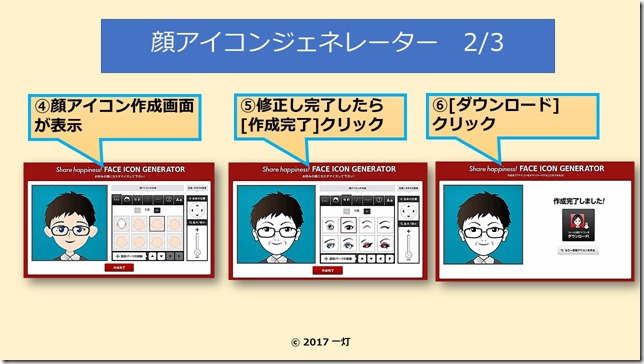
今回紹介するサービスで実際に作成してみた結果は、以下です。

スライド2


顔アイコン、インターネットでは、良く”アバター”と呼ばれます(今ではあまり聞かれない言葉ですが)。アバターとは、自分の分身となるキャラクターのこと。

インターネットで[アバター作成サービス]で検索すると、様々なサービスがありますので、今回紹介するサービスが?の場合は、ぜひ、捜して見てください。


■■□―――――――――――――――――――□■■

 一般向け シニア層でもOK

 Avataaars Generator 顔アイコン サービス (英語サイト)

■■□―――――――――――――――――――□■■


 Avataaars Generator - Generate your own avataaars!
 
https://getavataaars.com/


(注)ブラウザはChromeを利用ください、Microsoft Edge、IEでは利用出来ません。

(注)画像形式はPNG。


「Avataaars Generator」はフラットデザインにマッチしたアバターが作成できるサイトです。顔のパーツを選ぶだけでアバターを作成してくれます。英語のサイトですが、それほど英語を知らなくても利用できます。


スライド3


■■□―――――――――――――――――――□■■

 若者向け

 顔アイコンジェネレーター (日本語サイト)

■■□―――――――――――――――――――□■■


 顔アイコンジェネレーターでオリジナル顔アイコンを作ろう | Pocky Street
 
http://www.pocky.jp/enjoy/icon_generator/


(注)3つのサイズで(S・M・L)でダウンロード可能。

(注)画像形式はJPG。


グリコのポッキーのサイトです。個性豊かなアバターを作成することが出来ます。もちろん、日本語のサイトですが、画像が若向きですね。私のようなシニアの方は「Avataaars Generator」の方が良いかもしれません。

スライド4

スライド5

スライド6

2017年12月6日水曜日

ネットショッピング 「送料無料でメール便」は離島でも基本的に送料は無料

離島の五島でなかなか買えない、コーヒー豆、梨・カキ・リンゴなどの産地の果物を、Yahoo!ネットショップで購入しているが、都会の福岡 と 離島の五島の違いは、送料が高くなると言うこと。


Yahoo!ネットショップで”送料無料”とあれば、福岡だと大体、”送料無料”で送られてきた。


しかし、五島のような離島の場合、”送料無料”とあっても、但し書きがあり、ひどい場合には、商品と同じぐらいの送料がかかる。そのため、Yahoo!ネットショップで購入する場合は、最近は”送料無料”とあっても、必ず、事前に送料を確認することにしている


ところが、コーヒー豆のような小物場合、”送料無料”に加え”メール便”という表示があることに気づいた。

この「送料無料でメール便」は、五島のような離島でも基本的に送料は無料であることに気づいた。


ちなみに、”メール便”とは、受領印をもらわずに、届け先のポストに投函することで配達完了する宅配便のことで、宅配便のような配達日時の指定はできず、荷受人への手渡しや判取りも行われないが、送料は安価に設定されています。


宅配便は比較的大きな荷物も送ることができ、配達時刻の指定や荷物の補償などのきめ細かなサービスを特徴とするが、これに対して、メール便は荷物の大きさなどが制約され補償もなく扱いが簡易で、運賃が格安なサービスです。

2017年11月28日火曜日

服を買うならユニクロ公式オンラインストアが便利 返品も可能

田舎に来て不便なことに、洋服店が少ないこと。都会にいれば、ユニクロ含め、たくさんの洋服店があるのに、私が住んでいる五島には、ほとんど無い。特に、困るのが若者の服装。


そこで、洋服を購入時に活用しているのが、以下のユニクロの公式オンラインストア


 UNIQLO|ユニクロ公式オンラインストア - http://www.uniqlo.com/jp/


会員登録すれば、インターネットで注文でき、送料は、450円(税抜)。1回の注文の商品代金合計が、5,000円(税抜)以上で送料無料になります。なお、初回の場合は、送料無料です。


まとめて購入すれば、通常の場合、5,000円以上にはなるので、ほぼ送料無料で使えると思います。


心配になるのが服のサイズですが、もし、サイズが合わない場合などは、返品が可能です。


返品の場合、送られてくる商品の中に”お買上げ明細書”に”返品カード”がついていて、送料は個人負担ですが、返品手順は分かりやすいです。


”お買上げ明細書”の裏面に、次のような”返品・交換のご案内”があり、詳しく説明されています。


IMG_20171128_093743

2017年11月19日日曜日

五島の福江島のバス停が全て分かる ホームページ”バスマップ”がすごい!

五島の福江島のバス停が分からず、悩んでいたときに見つけたのが、ホームページ”バスマップ”


 福江島のバス停 ”バスマップ”

 http://busmap.info/busstop/229320/


福江島のバス停が見やすく表示され、拡大・縮小もできるので、本当にすごいです!


まずは、全体表示

image


この状態で、マウスの”ホイール”を上に動かすと拡大表示され、以下になります。

*マウスの”ホイール”を下に動かすと縮小表示

image

バス停をクリックすると、そこを通るバスの路線名が表示されます。

image


ホームページ”バスマップ”のトップページからは、全国の都道府県の地図から、選択した都道府県の全体のバス停が表示されます。2017年11月19日時点で、国土数値情報の2017年8月24日時点での最新データを用いて作成したとのこと、ほぼ最新のバス停マップです。


 バスマップのトップページ

 http://busmap.info/

image

2017年11月18日土曜日

五島(福江島)のバス時刻表・バス停もネットで検索!

五島に引越しして痛感するのが、移動は車が基本だということ。バスなどの公共機関が充実していないので、当然、移動は車になります。


しかし、私は免許を持っておらず、会社に勤めていた頃は”原始人”という有り難いあだ名もあった。


五島で、もし車が無いと、離れた場所への移動は、バスが基本。しかし、どこに行くにしても、1時間に1本程度の本数しかない。


さらに、不便なのが、分かりやすいバスの時刻表が無いということ。そのため、必要なバス停の時刻表をスマホで写真に撮って利用していたが、それでも、時刻表が改訂されるたびに、その写真を変更する必要があり、不便。


そんなとき、ネットでたまたま発見したのが、以下のNAVITIME提供のバス時刻表検索。五島市の福江島のバス停を指定すれば、最新のバス時刻表が見られて、とても便利です。それにしても離島のバスの時刻表まで、ネットで検索できるとは驚きですね。


 長崎県五島市のバス停一覧 バス時刻表 - NAVITIME -

 https://www.navitime.co.jp/bus/diagram/busstop/42211/?page=5&name=


上記のサイトで、バス停を選択して、バスの時刻表を見ることができます。


五島バスの以下のサイトも、様々なバスの時刻表が掲載されていて、役に立ちます。


 五島バス 時刻表(詳細)

 http://www.campanahotel.com/gotobus_top/pg719.html


それから、福江島のバス停マップがネットにありました、バス停を探すのに便利ですよ!


 福江 | バスマップ

 http://busmap.info/busstop/229320/


※五島市では高齢者がよく車を運転している。高齢者の車の運転は危険なので、もう少し、バスの本数を増やしてあげる方が望ましい。まあ、五島だけに限った話ではないが。

2017年11月14日火曜日

ネットショップで購入時 離島は多額の送料がかかる場合も 事前に送料を確認することが必要!

Yahoo!ネットショップの商品を購入しようと思ったが、以下の説明があった。


「送料無料(離島など一部の地域および沖縄県は対象外となります)」


このような場合、五島のような離島の場合は、必ず、多額の送料がかかるので、送料がどのぐらいになるのか購入前に必ず確認することが必要!


私の場合、ある商品を購入しようとしたら、以下のメールが来てビックリ! 商品が1,592円なのに、送料が1,296円もかかるとのこと。こんなに送料がかかる商品をネットで購入しても意味がないので、早速キャンセル。


  注文小計    1,592円
  手数料    0円
  送料    1,296円


また、別な商品を購入しようとして、事前に送料を確認したら、「10月1日から宅配サービスに大きな変化があり、以前はヤマト運輸で安価に発送できた地域へのお客様には大幅な負担増をお願いせざるを得なくなってしまいました。」というメール。


2017年10月1日からヤマト運輸が宅急便の値上げをしているので、購入前のネットショップでの送料確認は、ますます必要になる。


10月1日。宅急便の値上げをいたしました。ご理解とご協力を、お願いいたします。|ヤマト運輸

http://www.kuronekoyamato.co.jp/ytc/ad/1001/

2017年11月7日火曜日

いつものカレー粉が売っていない! 急遽、Amazonで購入 島内に無いものはAmazonが便利

カレー料理などでいつも使っている「インデアンカレー カレー粉」が無くなった! ということで、近くのスーパーを探すも無い・・・さすがに、大きいスーパーでも五島には売っていない。


島内に無いものをぜひとも欲しい時に役立つのが、Amazonのネットショップ。Amazonであれば、ほぼ欲しいものが変える。それに意外と注文してから到着までが早い、通常、注文から3日間で到着。


そこで、早速、Amazonで検索してみると、売っている! プレミアム会員なので、送料無料で¥992円、福岡で買っていたときよりは多少高めだが、かなり使い勝手があるので、この値段でも十分OK。ということで、早速注文。11月2日に注文し、5日には届いた。注文してから3日後には届き、本当に良かった!


2017年11月2日木曜日

離島に無いものはAmazonで購入

離島の五島、実は、自給自足が出来る島で、魚はもちろん、四季の野菜・果物も豊富で、肉も五島牛など美味しいものが手に入ります。


五島に来る前の福岡と比べても、食事の食材には困ることはありません。また、値段も福岡のような都会と比べて高くもなく、魚・野菜は五島の方が安いです。


ただ、困るのが、電気製品の種類が少なく、自分の欲しいものが手に入りません。また、本屋も少なく(無いと言ったほうが正解かも)、好きなCDもほとんど売っていません。


電気製品・本・CDなどを購入しようと思ったら、やはりAmazonでのネットショッピングが便利です。


そのときに心配になるのが送料ですが、Amazonプライム会員であれば、Amazon.co.jpが発送する商品については送料が0円になります。


Amazonプライム会員は、月間プランの場合、400円/月(税込)、年間プランの場合、3,900円/年(税込)なので、特別高いと言うわけでもなく、無料で映画・TVが見れる”プライム・ビデオ”や、無料で音楽が聴ける”プライム・Music”もあり、なかなか便利です。


なお、Amazonショッピングを利用する場合、自分のアカウントが悪用されないよう、2段階認証にすることが大事です。


詳しくは下記を参照下さい。


 Amazonの2段階認証でアカウントの不正利用を防ごう!

 https://lifesecurityup.blogspot.jp/2017/06/amazon2.html

離島の五島でもYahoo!ショッピングは便利 ただし、送料には注意!

以前住んでいた福岡でもネットショッピングを利用していましたが、五島に引越ししてからも、ネットショッピングを楽しんでいます。


最近は、Yahoo!ショッピングを使って、農家の果物(柿、ミカン、リンゴ)やコーヒー専門店のコーヒーを注文して楽しんでいます。


私は、ネットショッピングはYahoo!、Amazonを使っていますが、Yahoo!の良い点は、名産地の果物やコーヒー専門店のコーヒーなどの食べ物が豊富だということ。


五島にも果物は、当然、売っていますが、やはり名産地の果物は美味しいですね。コーヒーについては、五島にはコーヒー専門店がほとんどないので、ネットショッピングに頼るしかないですね。


ただし、離島でネットショッピングをする場合、注意しないといけないのは ”送料” です。あるとき、Yahoo!ショッピングで、”送料無料”の果物を注文した際に、注文時には送料が無料だったのに、注文確定後に、”送料=1,400円”になり、驚いて注文をキャンセルしたことがありました。


その後、ネットショッピングする際は、事前にメールで、該当のショップに送料を確認することにしました。


離島でのネットショッピング利用時には送料を事前に確認すること!


がとても大事です。


なお、Yahoo!ショッピングをするためには、Yahoo! JAPAN IDが必要です。その方法を以下のブログにまとめていますので、参考にして下さい。


 Yahoo! JAPAN ID 登録手続き&利用方法とは

 https://lifesecurityup.blogspot.jp/2016/02/yahoo-japan-id.html


また、Yahoo!プレミアム会員(月額金462円(税抜))になると、Yahoo!ショッピングを利用した際に、ポイントがより多くたまるなどの特典が得られます。詳しくは下記を参照下さい。


 Yahoo!プレミアム - いつものお買いものをお得・安心に!
 https://premium.yahoo.co.jp/


なお、人気のあるネットショッピングに”楽天”があり、販売している商品はYahoo!と似ていますが、私がYahoo!を好きな点は、2段階認証(ワンタイムパスワード)があり、セキュリティ上、安心なこと。詳しくは以下を参照下さい。2017年11月時点では、楽天には2段階認証のような仕組みはありません。


 Yahoo! Japanの2段階認証(ワンタイムパスワード)で不正利用を防ごう!

 http://lifesecurityup.blogspot.jp/2017/05/yahoo-japanid.html


ネットショッピングは、Yahoo!以外にも、Amazonが便利です。Amazonは、主に本や電気製品の購入に利用していますが、離島には、電気製品の種類が少なく、また、価格も高いので、Amazonのネットショッピングの利用は必要不可欠ですね。

2017年11月1日水曜日

民放・NHKのラジオ放送をネットで楽しもう! radiko(ラジコ)、らじる★らじる

ラジオは、局のチューニングも難しく、雑音もあり、なかなか満足できませんが、インターネットで、次のサイトにアクセスすればラジオを聞くことができ、離島でも雑音なしにラジオを楽しむことができます。


  民放ラジオ 「radiko(ラジコ)」  http://radiko.jp/
  NHK ラジオ 「らじる★らじる」   http://www.nhk.or.jp/radio/


これらのサービス、その地域のラジオ局しか聞けませんが、「radiko(ラジコ)」については、「radikoプレミアム」(月額350円(税別))に加入すると全国の民放ラジオ局が聴き放題になります。


私は、福岡から長崎の五島に引越した際、「radikoプレミアム」を使うことで、それまで聞いていた福岡のFMラジオを聞くことができて、うれしかったですね。「radikoプレミアム」は、ラジオ好きな方にはお勧めのサービスです。


「radikoプレミアム」は、以下のサイトで登録できます。

  新規プレミアム会員登録
  https://radiko.jp/ap/member/regist/regist_mail_page?premium=1


「radiko(ラジコ)」、「らじる★らじる」は、専用のホームページを見るブラウザで聞くことができますが、無料で提供されているソフトを使えば、ブラウザとは別に聞くことができます。中には録音ができる無料ソフトもあります。


この中でもお勧めが、『Radiko Player』です。楽しむ無料ソフトについては、以下のブログで詳しく紹介しています。


   ラジオ放送「radiko」「らじる★らじる」を楽しむ無料ソフト紹介
   
http://lifesecurityup.blogspot.jp/2017/10/radiko.html


また、スマホのアプリで聞くと、スマホの大きさからラジオみたいな雰囲気で聞けるので良いですね。「radiko(ラジコ)」、「らじる★らじる」共に、スマホのアプリはよく出来ています。


■ 民放ネットラジオ 「radiko(ラジコ)」


次のホームページにアクセスすれば、ブラウザの中で雑音の無い、NHK以外の該当地域の民放のラジオが聴けます。


 http://radiko.jp/

 提供する番組・・・民放ラジオのAM・FM
 配信エリア ・・・全国。


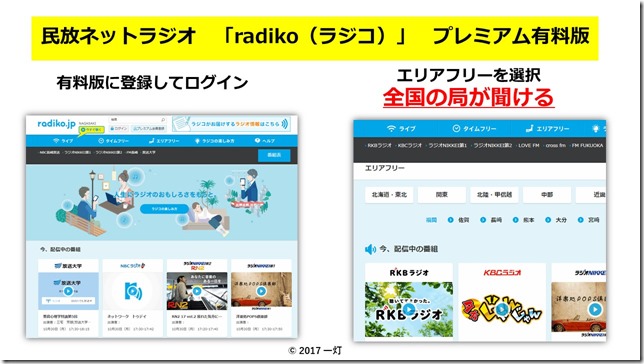
自分の地域のラジオしか聴けませんが、「radikoプレミアム」(月額350円(税別))の有料サービスを使うと、全国のラジオが聴けます。


私は、この有料サービスを活用して、長崎の離島で、懐かしい福岡のFMラジオ番組を楽しんでいます。日本全国の民放ラジオ(AM・FM)が聞けると言うのは、うれしいサービスです。


なお、radikoは、インターネットラジオサービスとは異なり、地上波ラジオ放送をCMも含め、そのまま同時に放送エリアに準じた地域に 配信するサイマルサービスです。

スライド2


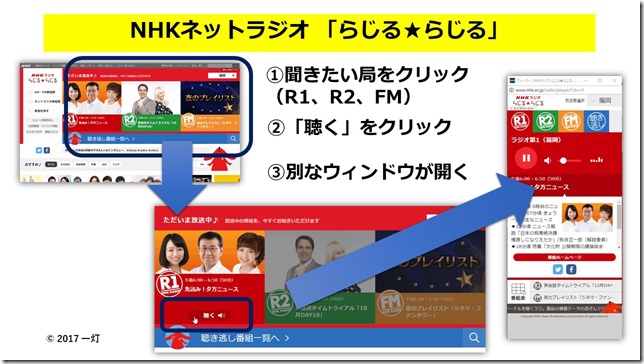
スライド3


■ NHKネットラジオ 「らじる★らじる」


次のホームページにアクセスすれば、ブラウザの中で雑音の無いNHKのラジオが聴けます。


 http://www.nhk.or.jp/radio/

 提供する番組・・・NHK提供のAM・FM(ラジオ第1・ラジオ第2・FM)
 配信エリア ・・・全国


NHKネットラジオもサイマルラジオサービスです。多くのラジオ局が利用している配信サービス「radiko.jp」には対応せず、独自のサイマルラジオ放送ストリーミング方式が採用されています。

スライド4

2017年10月25日水曜日

Yahoo!ショッピング、注文確定後に 送料無料が送料”1,404円”に! (離島では特に注意)

離島の五島から、Yahoo!ショッピングで、果物の安いものがあると喜んで注文。しかし、注文後、以下のメールが来て、注文時には送料無料だったものが、なんと、送料:1,404円になったとのこと。


離島では、ネットショッピングの購入時には送料を確認しないとダメ! 送料無料とあっても(郵便で送れる小物以外は)購入前に確認することが大事!


 メール件名:  【Yahoo!ショッピング】ご注文内容の変更

 メール内容:  あなたの注文金額が変更されました。
         詳しくは「注文履歴詳細」でご確認ください。

           商品の合計金額 : 2,980円
           送料:1,404円


もしかしたら、商品紹介の所に、「離島の場合は送料がかかります」とあったかもしれない。


しかし、商品購入時には送料は0円だったので、正直、だまされた感じが。


なお、Yahoo!出店のお店からは、送料が変わりましたというメールがきて、どうしますか?ということだったので、即キャンセル。


それにしても、Yahoo!ショッピング、注文確定前に、送料はきちんと計算して欲しいですね。


なお、この事件以来、Yahoo!ショッピングで購入する際は、事前にメールで送料を確認することにした。

2017年10月18日水曜日

田舎でのネットバンキングは便利!? また、安全に使うには?

私の家では、3つの銀行の複数口座を使い、収入、貯金、生活費、家賃・ローン返済と、口座を使い分けていますが、銀行に出向いての引き出し・振込みは、とても不便。


そこで、一部の銀行はネットバンキングを使っていますが、銀行間・口座間の振込みが簡単で、残高や口座の入出金明細もすぐに分かり、便利です。


実は、都市部から田舎に引越しした場合、ネットバンキングは、特に便利なことに気づきました。


田舎にはそれまで使っていた銀行の店舗もATMも無い場合が、ほとんどで、それまで使っていた口座が使えません。このような場合、本当にネットバンキングは便利です。福岡から五島に引越しして、その便利さを痛感しました。


これまで、妻の意見は「ネットバンキングって、本当に安全なの? 最近、悪用されるという話も良く聞くしね」と、ネットバンキング活用には消極的でしたが、田舎に引越しして、便利を分かったようです。


今年(2017年)に福岡から長崎の離島、五島への引越しをしましたが、困ったことに、田舎の五島には、福岡で活用していた2つの銀行の店舗がありません(当然と言えば当然ですが)。

五島にある銀行に、新たな口座を新たに作ることも考えましたが、そうすると、入金や支払いの口座変更をしなければならず、とても大変。


そこで、思い切って、引越し前に、3つの銀行の全ての口座をネットバンキングに変更しました。そうすることで、銀行の店舗がなくても、インターネットで自由に利用でき、今まで通り、銀行の口座を活用できるようになりました。


■ ネットバンキングの便利な点


以下のように、ほとんどのことが、インターネットで可能になります。私のように、都会から田舎に引越しした場合には、ネットバンキングはとても便利でした。


(1) 銀行の店舗が無くても、該当の銀行の口座から、他の銀行に振込みが可能。

(2) 残高や口座の入出金明細もすぐに分かる。

(3) 住所変更・連絡先の変更もインターネットで実施できる。

(4) その他、公共料金口座振替の手続きなどがインターネットで可能。


■ 便利なサービスには危険な面も ネットバンキングを安全に使うには


ネットバンキング、パソコンでもスマホでもできますが、正直、スマホでの利用はお勧めしません。

スマホの場合、アプリのバージョンが古いと情報流出などの危険な場合があり、また、外に出かけた場合、安全を考慮していない無料Wi-Fiにすぐに接続されるので、ネットバンキングは、とても不安で使う気になりません。


(1) スマホの危険性を考えパソコンでのみ利用する。

(2) ワンタイムパスワードなどの2要素認証を利用する。

(3) 信頼できる最新のウイルス対策ソフトを利用する(ウイルスパターンは常に更新にする)。

(4) パソコンのソフト(OS・アプリ)を常に最新版にする。

(5) 破られにくいパスワードを作る(英大文字、小文字、数字を使い8文字以上)。

(6) 利用したら必ずログアウトする。

(7) パスワード変更を要求するようなメールにだまされない。

(8) 銀行のサイトはブックマークを利用して活用する。


最近は、危険なメールが来ることがあり、銀行のシステムが変更されたので、再ログインして下さいなどといって、メールにあるURLをクリックさせ、偽りのサイトに誘導するメールがあります(フィッシング詐欺メール)。そのため、銀行のサイトを利用する場合は、ブックマークなどにあらかじめ記録したものを活用下さい。


なお、破られにくいパスワードを作る方法は、以下を参照下さい。

 パスワードの作り方とは 単純なパスワードを使うと、数秒で見破られ危険な目に!
 
https://lifesecurityup.blogspot.jp/2015/07/blog-post_20.html


また、セキュリティソフトで有名なESETの以下の記事も参考になります。

 ネットバンキングを安心確実に利用するために欠かせない9つの秘訣 | マルウェア情報局
 
https://eset-info.canon-its.jp/malware_info/special/detail/170605.html

2017年10月13日金曜日

インターネットは田舎でも使えたドコモ光に変更

長年使っていたau光、引越しする田舎の離島では使えないと言うことで、(引越し後のドタバタを避けるため)引越し前に、ドコモ光に変えることにしました。結論は、au光と同じぐらいの通信速度で、意外と使えました。


ただし、ドコモ光はNTTのフレッツ光を利用しているため、とにかくサポート体制が複雑で、引越し手続きも面倒なものでした。


今回は、私が経験した[ドコモ光 開通の手順]と[ドコモ光 引越しの手順]を紹介します。


ドコモ光は大手だから仕方が無いかもしれませんが、サポート体制をもう少しシンプルにして、かつ充実してもらわないと、私たちユーザーは混乱するばかりです。


ドコモ光の申し込みなどについては、ドコモショップでもドコモインフォメーションセンターでも可能ですが、ドコモショップがいいです。私の場合、ドコモインフォメーションセンターでは疑問にうまく答えてくれませんでした。


なお、ドコモ光を使う際の担当は、以下のように考えると分かりやすいですね。


 ①ドコモ・・・光回線の開通窓口のみ
 ②NTT   ・・・実際の工事担当
 ③プロバイダ・・インターネット接続を提供する会社

 
そのため、ドコモ光の開通依頼、引越し手続きはドコモで実施しますが、工事担当はNTTで、インターネットに接続するためのプロバイダも必要になります。


なお、ドコモ窓口は複雑で、以下になっています。


 ①ドコモショップ・・・ドコモ光の受付
 ②ドコモインフォメーションセンター・・・ドコモ光の登録
 ③サービスセンター・・・工事担当窓口 (工事担当のNTTへの連絡)


このように複雑なので、ドコモショップにいっての開通の手続きや引越しの手続きは


 ①ドコモショップで手続きの受付

 ②ドコモインフォメーションセンターに電話して工事日などを登録し、最終的には、
 ③サービスセンターと話をする

 
ことになります。

なお、いったん、工事日が設定された後の、工事の事前連絡、工事日などの変更などは、③サービスセンターとのやりとりになります。しかし、実際の工事は、NTT担当になりますので、注意下さい。


 ・ドコモインフォメーションセンタ

   ドコモの携帯電話からの場合 (局番なし)151(無料)
   一般電話などからの場合 0120-800-000

 ・サービスセンター
   ドコモの携帯電話からの場合:(局番なし)15715
   一般電話などからの場合 0120-766-156


この流れが分かるまで、私は悩みました。本当に複雑です。引越しの手続きも、ドコモショップで実施しましたが、ドコモインフォメーションセンター、サービスセンターとの電話で、約1時間半かかりました。


■ ドコモ光 開通の手順


様々な方法がありますが、一番、安心できる方法は、ドコモショップに行き、ドコモ光の利用手続きをすることですね。

ドコモショップでは、ドコモ光を使うことでの携帯料金の値引きなどについて詳しく説明してくれます。なお、その際、事前に利用するプロバイダを決めておく必要があります。


 プロバイダ一覧 | ドコモ光 | NTTドコモ
 https://www.nttdocomo.co.jp/hikari/provider_list/


私の場合は、ドコモが提供している”ドコモNET”を利用することにしました。人気のプロバイダは他にもあるのですが、まずは、ドコモが運営する”ドコモNET”にすることにしました。

なお、ドコモに依頼して実施するのは、光回線の設置と光回線終端装置(ONU)までです。パソコンなどを接続する”ルーター”は自分で準備しないといけません。


[ドコモ光開通の手順 *プロバイダー”ドコモNET”を利用する場合]


①ドコモ光の工事日と利用するプロバイダーを決めておく。

②ドコモショップでドコモ光の申し込みを実施。このとき、利用するプロバイダーを言う。

③プロバイダー”ドコモNET”を利用する場合、ドコモショップでルーターを購入する。

④ドコモインフォメーションセンター、サービスセンターと連絡をとりながら、工事日などを連絡。

⑤工事日前にサービスセンターから連絡。

⑥工事日にNTTの人が来て工事を実施し、光回線と光回線終端装置(ONU)を設置。

⑦自分で光回線終端装置(ONU)にルーターを接続して、インターネット接続。


*「ネットトータルサポート」を申し込むと電話でインターネット接続などについて相談できます。


■ ドコモ光 引越しの手順


引越しの手続きは、①ドコモショップに行くか、②ドコモインフォメーションセンターに電話することで依頼できます。


私は、①ドコモショップに行って引越しの手続きをしました。結局は、②ドコモインフォメーションセンターと、③サービスセンターに電話してのやりとりになりましたが、疑問な点をショップの人に口頭で質問できるので良いです。但し、電話は約1時間もかかり、大変でした。


②ドコモインフォメーションセンターの人は、形式的なことばかりで、質問をしても、まともな答えは期待できないです。質問は、③サービスセンターに確認したほうが良いです。

私がしつこく確認した、引越しの手順は以下になるようです。これから、以下の手順で進める予定です。

なお、引越し前の「郵便物の転送申請(イターネットで申請可能)」、引越し後の「携帯(スマホ)及びドコモ光の住所変更」は忘れないで下さい。


[引越しの手順]


①現住所でドコモ光をいつから利用しないか日を決める。

②現住所で使っている光回線終端装置(ONU)はレンタル品なので、光ケーブル含め、返却する。返却キットが送られてくるので、それに入れて返却する。

③新住所でドコモ光の工事日(利用日)を決める。

④新住所で工事日にNTTの担当の方が来て工事(光コンセントがあれば自分で工事可)。


なお、新住所に光コンセントがあれば、自分で工事ができるので、光回線終端装置(ONU)が工事日(利用日)に送られてきます。光コンセントに、光ケーブルで、光回線終端装置(ONU)を接続します。


もし、新住所に光コンセントがないか、自分で工事する自信が無い場合は、立会い工事を依頼することができます(追加料金 ¥7,500が必要)。このときは、光回線終端装置(ONU)は工事の人が持参してくれます。


私の場合は、光コンセントに電源コンセントが無く、数m離れた所に電源コンセントがあるので、いろいろ考え、立会い工事を依頼しました。