ラベル スマホ活用 の投稿を表示しています。 すべての投稿を表示

2018年8月4日土曜日

星空観測に便利なスマホアプリ「星座表」(Android)紹介

2018年夏に、地球に大接近する「火星」を星空に見つけようとしましたが、なかなか火星の位置が分からず、困っていたところに見つけたのが、スマホアプリ「星座表」(Android)

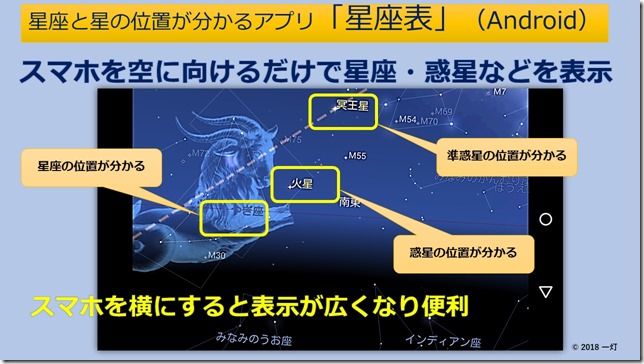
この「星座表」のすごいところは、スマホを空に向けるだけで、自動的にその方向の星座を表示してくれる点(使うときはGPS機能をONにする)。

このアプリ「星座表」のお陰で、無事に地球に大接近した「火星」を見ることができました。これから、この「星座表」を使って、五島の綺麗な星空を楽しみたいと思います。

なお、「星座表」アプリに加え、東西南北の方角が分かる「コンパス」アプリを持っておくと、正確な方角も分かり、「星座表」アプリの表示も検証できて、便利です。

今回は、星座の観測に便利なスマホアプリ「星座表」と「コンパス」について簡単に紹介します。

スライド2


■■□―――――――――――――――――――□■■

アプリを使う前の準備

 GPS機能をONにしてください
■■□―――――――――――――――――――□■■

GPSとは「全地球測位システム」(Global Positioning System)のことで、地球を周回するGPS衛星からの信号をキャッチして、現在位置を特定することができる機能です。

スマホアプリ「星座表」を使うときは、このGPS機能をONにしてください。以下に2つの方法を紹介します、いずれかの方法でONにしてください。


[方法1] *ONになっていればOK

①画面上部を下にスワイプ [位置情報]をタップ
②[ユーザーの同意]に[同意する]をタップ
③[位置情報]がON


[方法2] *ONになっていればOK

①[設定]画面で[位置情報]タップ
②スイッチを右にスワイプし[ON]
③[ユーザーの同意]に[同意する]をタップ
④[位置情報]がON


■■□―――――――――――――――――――□■■

星座と星の位置が分かる

 スマホアプリ「星座表」(Android)

■■□―――――――――――――――――――□■■

 星座表 - Google Play のアプリ
 https://play.google.com/store/apps/details?id=com.escapistgames.starchart&hl=ja

Androidスマホを空にかざすだけで、目の前に見えている星座について正確に教えてくれます。明るく輝く星の名前が知りたい?そんなときにも便利です。

なお、「星座表」アプリは確かに便利ですが、使う時に少しコツが必要です。例えば、現在の位置を知らせるために「GPSアップデート」をすることが必要です。

また、時々、スマホの向きを変えても、星座の表示が変化しない場合があり、この時は、いったん終了して、もう一度「星座表」を起動してみてください。

*どうしても星座の表示が変化しない場合は、アプリ「コンパス」で方角を確認して利用すると良いです。

最初、「星座表」を使ったとき、スマホに表示された星空が変化せず、アレッこのソフト、動きがおかしいと思いましたが、使ううちにコツが分かってきて、楽しくなりました。
スライド5

[機能]

最新のGPSテクノロジーを使い、星や惑星の現在地をリアルタイムで割り出し、その場所を正確に表示。

①表示される星は5000種類以上
②太陽系のすべての惑星を表示
③88種類すべての星座を表示。
④直感的な指の操作でズームイン/アウトし、さらに詳細を表示。
⑤位置を手動で設定できるため、世界中の空を検索可能。


[注意事項] 現在位置の設定を実施下さい!!

①メニューアイコンをタップ

②[設定]の右の三角マークをタップ

③設定の項目の[位置]をタップ

④緯度・経度を確認 [GPSアップデート]をタップ

⑤[OK]をタップ

スライド6

スライド7


[注意事項] スマホを動かしても表示が変化しないとき

スマホを動かしても表示が変化しない場合や、方角がズレていると感じたときは、一度、アプリを終了し、再起動してください。


[参考]画面のピンチイン・ピンチアウト

画面をピンチインすれば大きな範囲を表示でき、ピンチアウトで狭い範囲を大きく表示することができます。

スライド8


■■□―――――――――――――――――――□■■

東西南北の方角が分かる

 スマホアプリ「コンパス」(Android)

■■□―――――――――――――――――――□■■

 コンパス - Google Play のアプリ
 https://play.google.com/store/apps/details?id=app.melon.icompass

コンパスのアプリ、たくさんありますが、使ってみて正確で便利だったのが、このアプリ「コンパス」、星空を見るとき、道に迷ったときなどに役立つアプリです。

①真北基準の方位を表示するので、真北が分かります。
②緯度・経度情報を提供します。
③高度・速度情報を提供します。
④水平器機能を提供します。
⑤グーグルマップと連動できます。

スライド9

2018年1月23日火曜日

スマホで撮った写真・動画をバックアップには【Googleフォト】が最適

*以下のスマホ画面はAndroidスマホ(Android 5.0.2)のスクリーンショットです。

スマホの写真・動画のバックアップ、どうしていますか? 過去の分も含めると、数百枚、いや数千枚になるかもしれません。しかし、スマホの保管容量も限りがあります。

バックアップに役立つのがGoogleが提供している【Googleフォト】アプリ、なんと、スマホの写真・動画を無制限に、ネットに保管してくれるという、それも自動で保存してくれるので手間もかかりません、ウソみたいな本当の話です。

スマホから削除しても、ネットに保管しているので大丈夫です。スマホ紛失時にも役立ちます。
ただし、無制限に保管できるというのは【写真なら1600万画素以下、動画は解像度1080pまで】という制限がありますが、通常ならば十分な精度です。

また、スマホで撮った写真、動画は、パソコンのGoogleフォトのサイトで、全て見ることができ、ダウンロードしてSNS、ブログ、ホームページに活用することができます。

スマホでたくさんの写真、動画を撮っている方で、バックアップが心配、スマホの写真をパソコンでも活用したいと言う方は、ぜひ、この【Googleフォト】を活用してください。

今回は、【Googleフォト】の重要な設定項目、スマホ、パソコンでの基本的な使い方を紹介します。


なお、【Googleフォト】の使い方を、以下のブログで詳しく紹介しています。参考にしてください。

 スマホで撮った写真・動画を活用する最適なアプリとは
 http://lifesecurityup.blogspot.jp/2018/01/google.html

 スマホの【Googleフォト】は【設定】が命 その基本とは?
 https://lifesecurityup.blogspot.jp/2018/01/google_16.html
 スマホの写真をパソコンで楽々活用
 https://lifesecurityup.blogspot.jp/2018/01/google_17.html

-+-+-+-+-+-+-+-+-+-+-+-+-+-+-+-+-+-+-+-+-+-+-+-+-+-+-+-+-+-+-+-+-+-+-+

【Googleフォト】アプリは、最近のスマホには最初からインストールされていると思います。もし、スマホの中にアプリがなければ、(Google)Playストアで、[Googleフォト]で検索してインストールしてください。

-+-+-+-+-+-+-+-+-+-+-+-+-+-+-+-+-+-+-+-+-+-+-+-+-+-+-+-+-+-+-+-+-+-+-+

【Googleフォト】アプリの写真、動画の保存先は
  ネット(Googleのコンピュータ)に保存 自動的に保存されます!
であり、スマホやパソコンの中ではないことに注意して下さい。そのため、スマホから削除しても、ネット(Googleのコンピュータ)には、保存されています。

-+-+-+-+-+-+-+-+-+-+-+-+-+-+-+-+-+-+-+-+-+-+-+-+-+-+-+-+-+-+-+-+-+-+-+

【Googleフォト】アプリに表示されるのは
  ネット(Googleのコンピュータ)に保存された、スマホで撮った写真・動画です
  決して、スマホの端末内の写真・動画ではありません!!


■■□―――――――――――――――――――□■■
まずはスマホでの設定を確認!
■■□―――――――――――――――――――□■■

【Googleフォト】アプリを使う場合、設定を確認することが大事です。

設定は、アプリの左の上部にあるメニュー アイコン(三本線)をタップし、そこから[設定]をタップします。まずは、以下を確認下さい。詳しくは以下を参照下さい。

 スマホの【Googleフォト】は【設定】が命 その基本とは?
 
https://lifesecurityup.blogspot.jp/2018/01/google_16.html


1.大事な設定①-「バックアップと同期」をONに!
設定項目の[バックアップと同期]が”OFF”になっていれば、その項目をタップして、”バックアップと同期”を”ON”にしてください。

2.大事な設定②-無制限に保存する設定に!
設定項目の[バックアップと同期]をタップして、”アップロードサイズ”が「高画質(無料、容量無制限)」になっていることを確認。違う場合は、変更します。

3.大事な設定③-自動保存する通信 ”通常のモバイル通信かWi-Fi接続時か”
意外と見落としがちなのが、自動保存するときの通信です。通常のモバイル通信か、Wi-Fi接続時かを選択します。

設定項目の[バックアップと同期]をタップして、”モバイルデータ通信時でのバックアップ”の項目を確認します。
”ON”は通常のモバイル通信時、”OFF”にするとWi-Fi接続時のみに自動保存されます。


■■□―――――――――――――――――――□■■
スマホでの操作基本
■■□―――――――――――――――――――□■■

①スマホの写真・動画・スクリーンショットを自動でネット保存

②スマホで過去の全ての写真・動画を確認 *年・月を選択しても見れます
 表示されるのは、ネット(Googleのコンピュータ)に今まで保存された写真・動画
 スマホ(端末)内の写真・動画ではありません

③写真の削除-スマホ(端末)内で削除
 写真をタップして選択し、右上のメニューから、“端末から削除”を選択します。
 この場合は、ネット保存の写真は削除されません。

④写真の削除-ネット保存先から削除 *同時にスマホ(端末)からも削除されます!
 写真をタップして選択し、“ゴミ箱”をタップし、“ゴミ箱に移動”をタップします。
 なお、この場合、端末からも削除されますので注意下さい。
(注)ゴミ箱内のファイルは60日後に完全削除。それまでは復元可能です。

⑤写真の編集
 写真を個別に表示させた状態で、「編集」アイコンをタップします。
 編集メニューから「明るさ・色の調整」「回転・切取り」などが可能です。


■■□―――――――――――――――――――□■■
パソコンでの操作 *パソコンでスマホの写真・動画を活用
■■□―――――――――――――――――――□■■

Googleにログインして、Googleフォトのサイトにアクセスすると、ネットに保存されたスマホの過去の写真・動画が全て活用できます。
簡単な編集や、ダウンロードして、SNS、ブログ、ホームページに活用できます。


GoogleフォトのWebサイト  https://photos.google.com/

①写真・動画の一覧から見たい写真を鑑賞
 画面の左(<)、右(>)のマークで画像移動

②年・月を指定して過去の写真を見る
 マウスを画面の右側に持って行くと、年・月のスライダーが表示、
 見たい年・月をクリックします。

③パソコンで写真ダウンロード
 写真を選んで、右上の[その他のオプション]から[ダウンロード]選択

詳しくは以下を参照下さい。
 スマホの写真をパソコンで楽々活用
 
https://lifesecurityup.blogspot.jp/2018/01/google_17.html

2018年1月19日金曜日

スマホに突然来るショートメッセージ(SMS)は危険! 「宅配荷物の不在通知」を偽装した内容とは?

以前、妻から、アマゾンからスマホにショートメッセージ(SMS)がきたけど、どうしたらいいの?と相談がありました。

内容は『未納料金が発生している。本日連絡無き場合は法的手続きに移行します』という内容でした。結局、アマゾンを名乗った「架空請求の詐欺メール」と分かり、すぐに削除し、妻には、このような詐欺メールには、一切対応しないのが原則だと話しました。

 SMS(ショートメール)を悪用した詐欺
 
https://lifesecurityup.blogspot.jp/2017/04/sms.html

スマホや携帯のショートメッセージ(SMS)を悪用した「詐欺メール」があるので、注意下さい。

なお、さらに危険な「配送物の不在通知」を偽ったショートメッセージ(SMS)が、トレンドマイクロの下記サイトで紹介されています。

これって本当にダマされそうです。なお、ショートメッセージ(SMS)以外の通常のメールでも注意したい内容です。

 実例で学ぶネットの危険:「通知 お客様宛にお荷物のお届きました」 | トレンドマイクロ セキュリティブログ
 
http://blog.trendmicro.co.jp/archives/16787


-+-+-+-+-+-+-+-+-+-+-+-+-+-+-+-+-+-+-+-+-+-+-+-+-+-+-+-+-+-+-+-+-+-+-+

”宅配荷物の不在通知”を偽装した危険なショートメッセージ(SMS)の具体例

『通知 お客様宛にお荷物のお届きましたが不在の為持ち帰りました 配送物は下記よりご確認ください。http://*****』

(注)トレンドマイクロの上記サイトより

-+-+-+-+-+-+-+-+-+-+-+-+-+-+-+-+-+-+-+-+-+-+-+-+-+-+-+-+-+-+-+-+-+-+-+

これにダマされて、メールの中のURLをクリックすると、不用意に危険なアプリがインストールされます。

そうすると、スマホが乗っ取られ、画面をロックしたり、情報を外部に送信したり、不正アプリをインストールしたり、ファイルを削除するなど、あらゆる危険な動作が実行されます。


なお、最近、また、妻のスマホに、ショートメッセージ(SMS)がきました。私のスマホにはこないのに、なぜか妻のスマホには時々きます。

今回の内容は、カード会社の「セディナ」からの内容でしたが、不安なので、そく削除しました。

この内容、セディナから送信されたものかどうか、セディナに確認中ですが、もし、本当にセディナからのものであれば、ショートメッセージ(SMS)は利用者を不安にするので止めて欲しいですね。


-+-+-+-+-+-+-+-+-+-+-+-+-+-+-+-+-+-+-+-+-+-+-+-+-+-+-+-

”スマホに【セディナ】からきた送信されたショートメッセージ(SMS)”

『【セディナ】お買物のあとから支払方法を変更できます!詳細・配信停止・問合せ先 http://www.cedyna.co.jp/s/124/
0120-440-620 15:18』

(注)不安なので、そく削除しました!!

-+-+-+-+-+-+-+-+-+-+-+-+-+-+-+-+-+-+-+-+-+-+-+-+-+-+-+-

基本的には、知っている人(家族、知人)以外からのショートメッセージ(SMS)は、基本的に無視して削除したほうが良さそうです。

もし、ショートメッセージ(SMS)を利用している企業があれば、そく停止して、通常のメールで送信して欲しいです。

2017年12月12日火曜日

スマホのSMSは意外と便利かも? 電話番号だけで670文字も送れるメール

最近、50年前の高校の同窓生と久しぶりに話すことがあり、今度会いたいと言ったら、友人が「いつでも良いので、日にちが決まったら”ショートメール”で送って!」と言われました。

ショートメール、正確にはショートメッセージサービス(SMS)で、電話番号だけで送れます。

正直、相手にメッセージを送る手段は、メールかLINEしか頭にありませんでしたが、実際にSMSを使ってみて、意外と便利なことに気づきました。


すでに、SMSを使っている方は、な~んだ簡単なのにと言うと思いますが、それまで、使ったことが無い私には、少々戸惑いました。今回は、ドコモのスマホでSMSを使ってみた内容を紹介します。


_/_/_/_/_/_/_/_/_/_/_/_/_/_/_/_/_/_/_/_/_/_/_/_/_/_/_/_/_/_/_/_/_/_/_/_/_/_/_/_/_/_/

SMSの送信文字数は、ドコモ、au、ソフトバンク各社、ほぼ同じで

  同じ携帯会社だと”670文字”
  他社の携帯に送る場合は、”70文字”

も送れます。こんなに送信できるとショートではなくロングですね。

ただし、送信料金は有料で、料金は携帯会社により多少違いますが、送信文字数に応じて高くなり、ドコモの場合 1回あたり3~30円(1~70文字は3円)です。

_/_/_/_/_/_/_/_/_/_/_/_/_/_/_/_/_/_/_/_/_/_/_/_/_/_/_/_/_/_/_/_/_/_/_/_/_/_/_/_/_/_/


なお、最初、SMSが受信できず?と思い調べたら、私のスマホでは、購入時に、SMSが[全て拒否する]になっていました。この設定を[全て受信する]に変更したら、無事に、受信できるようになりました。多分、SMSからの迷惑メールを避けるために、最初の設定は、拒否するに設定されていたと思います。


なお、SMSを受信可能にすると、SMSを悪用した「架空請求の詐欺メール」があります。くれぐれも、スマホや携帯に送られてきたSMSの(アマゾンなどを名乗った)「架空請求の詐欺メール」には注意ください!!


■■□―――――――――――――――――――□■■

SMSの送信は電話帳からが簡単 -機種「SH-04F」の場合

■■□―――――――――――――――――――□■■

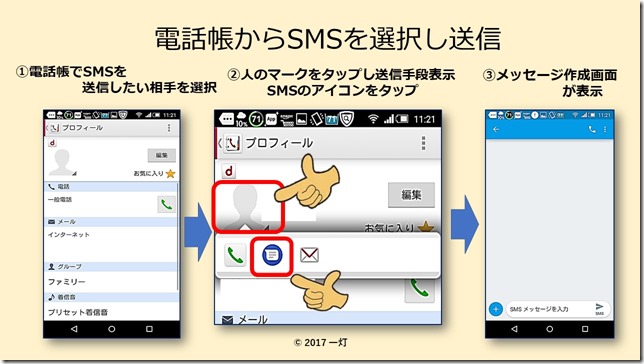
①電話帳でSMSを送信したい相手を選択

②人のマークをタップすると電話、SMS、メールの手段が表示されるので、SMSのアイコンをタップ

③SMSの新規メッセージ作成画面が表示。

スライド2


■■□―――――――――――――――――――□■■

SMSの受信方法 -機種「SH-04F」の場合

■■□―――――――――――――――――――□■■

①”メッセージ”アプリを実行

②SMSのメッセージ一覧が表示

スライド3


■■□―――――――――――――――――――□■■

ドコモのSMS受信可能設定 -機種「SH-04F」の場合

■■□―――――――――――――――――――□■■

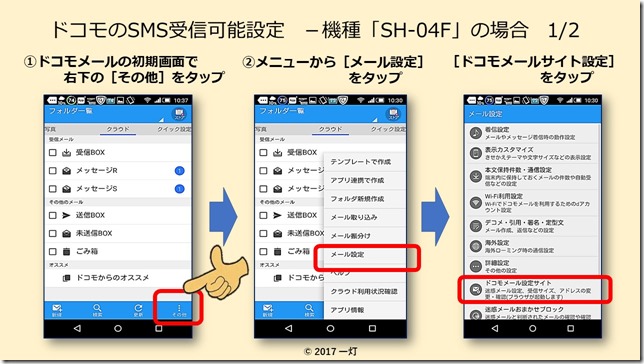
①ドコモメールの初期画面で右下の[その他]をタップ

②メニューから[メール設定]をタップ

③メール設定のメニューから[ドコモメールサイト設定]をタップ

④ブラウザを開き、ドコモのお客さまサポートで、dアカウントのID、パスワードを入力

⑤各種メニューから[SMS拒否設定]をタップ

⑥拒否・受信設定で[全て受信する]をタップ

スライド4

スライド5